

Wenn Sie mehrere Aufgaben gleichzeitig verwalten, kann es zu Problemen führen, wenn Sie sich auf eine mentale Liste mit Aufgaben verlassen oder diese in einem unübersichtlichen Notizbuch notieren.
Bevor man sich versieht, sind die Fristen abgelaufen, und die Aufgaben liegen brach, bis sie zu Hindernissen für wichtige Projekte werden.
Eine effektivere Lösung? Das Getting Things Done (GTD)-Diagramm. Es handelt sich um ein visuelles Diagramm zur Planung und Nachverfolgung der Aufgaben, die Sie abschließen müssen.
Das GTD-Flussdiagramm ist einfach zu implementieren und wird zunehmend von Menschen mit Interesse an der Produktivität, Fachleuten und Einzelpersonen am Arbeitsplatz eingesetzt, um die Effizienz zu steigern.
Wir führen Sie durch die Grundlagen der GTD-Methode und zeigen Ihnen anschließend, wie Sie mit ClickUp ein solches Flussdiagramm erstellen können.
Was ist Getting Things Done (GTD)?
Die Getting Things Done (GTD)-Methode wurde von David Allen entwickelt, um Aufgaben, Projekte und Verpflichtungen effektiver zu verwalten. Zu ihren Kernprinzipien gehört es, alle Aufgaben und Ideen in einem externen System zu erfassen, sie in umsetzbare Schritte zu organisieren und sie systematisch abzuarbeiten, um Stress zu reduzieren und die Konzentration zu verbessern.

Sehen wir uns die Schlüssel-Prinzipien der GTD-Methode an, mit denen Sie zu einem Superstar der Produktivität werden können.
Schlüsselprinzipien des GTD-Flussdiagramms
Erfassen
Sammeln Sie alle Aufgaben, Ideen und Verpflichtungen in einem externen System (z. B. Notizbuch, App), anstatt zu versuchen, sie im Kopf zu behalten.
📚Beispiel: Stellen Sie sich vor, Sie sind in einem Meeting und erinnern sich plötzlich daran, dass Sie einen Termin beim Zahnarzt vereinbaren müssen. Anstatt zu versuchen, sich später daran zu erinnern, notieren Sie es schnell in einer Tagesplaner-App.
Klarheit schaffen
Entscheiden Sie, was jedes erfasste Element bedeutet und welche Maßnahmen Sie ergreifen müssen, um die Aufgabe zu erledigen.
📚Beispiel: Für eine Aufgabe wie „Projektbericht fertigstellen“ müssen Sie die nächsten Schritte wie „Daten recherchieren“ oder „Entwurf schreiben“ klar definieren. Verwenden Sie Vorlagen für das Aufgabenmanagement, um die Schritte für jeden Prozess in der GTD-Methode zu standardisieren.
Organisieren
Ordnen Sie die Elemente an den richtigen Stellen ein. Sie können Aufgaben zu Ihrem Kalender, Ihrer Aufgabenliste oder Referenzdateien zur Projekt-Liste hinzufügen.
📚Beispiel: „Lebensmittel einkaufen” kommt unter „Besorgungen” und „Projektbericht schreiben” unter „Arbeitsprojekte”. Nutzen Sie die kostenlosen GTD-Vorlagen, um das Sammeln, Organisieren und Priorisieren von Aufgaben zu automatisieren und gleichzeitig den Fortschritt jedes Schrittes zu verfolgen.
Reflektieren
Überprüfen und aktualisieren Sie Ihre Listen regelmäßig, um Ihre Termine im Blick zu behalten.
📚Beispiel: Überprüfen Sie am Ende jeder Woche mithilfe einer GTD-App Ihre Liste mit Aufgaben, passen Sie Fristen an und haken Sie fertige Aufgaben ab. Auf diese Weise vermeiden Sie Unordnung in Ihrem GTD-Flussdiagramm.
Engagieren
Nutzen Sie Ihr organisiertes System, um Maßnahmen zu ergreifen und Aufgaben abzuschließen.
📚Beispiel: Nachdem Sie Ihre Aufgaben erfasst und organisiert haben, bauen Sie ein effizientes GTD-System auf, um Ihre Aufgaben zu erledigen. Befolgen Sie die „nächsten Schritte” in der Liste, um auf Kurs zu bleiben.
Vorteile der Implementierung des GTD-Flussdiagramms
Priorisierung von Aufgaben
Die GTD-Verarbeitung hilft Ihnen dabei, Aufgaben in überschaubare nächste Schritte zu unterteilen. So erhalten Sie eine klare Übersicht über Ihre Projekte und können Aufgaben nach Dringlichkeit und Wichtigkeit priorisieren.
Besseres Zeitmanagement
Sie können Aufgaben in umsetzbare Kategorien wie „Zu erledigen“, „Anstehend“ und „Fertiggestellt“ einteilen. Die GTD-Methode hilft Ihnen, jede Aufgabe schneller zu erledigen, da die nächsten Schritte vor Ihnen liegen.
Verbesserte Zielsetzung
Kategorisieren Sie Aufgaben anhand ihres Beitrags zu übergeordneten Zielen, anstatt sich auf einzelne Aufgaben isoliert zu konzentrieren.
Eine einfache Aufgabe wie „E-Mail an Clients schreiben” kann beispielsweise Teil eines größeren Ziels sein, wie „Kundenbindung in diesem Quartal um 10 % steigern”.
Ein wichtiger Schritt bei der Erstellung von SMART-Zielen für den Beruf ist es, sich vor Augen zu führen, wie jede einzelne Maßnahme zu einem übergeordneten Ziel beiträgt.
Verbesserte Entscheidungsfindung
Wenn Ihre Aufgaben mithilfe des GTD-Prozesses erfasst und organisiert werden, können Sie bessere Entscheidungen darüber treffen, worauf Sie sich als Nächstes konzentrieren sollten.
Mit weniger Ablenkungen und einem gut strukturierten System basieren Ihre Entscheidungen auf Prioritäten, Fristen und Zielen statt auf Bauchgefühlen, was zu effektiveren Ergebnissen führt.
Besseres Gefühl der Kontrolle
Einer der größten Vorteile des GTD-Prozesses besteht darin, dass Sie ein besseres Gefühl der Kontrolle über Ihren Workload erhalten.
Die GTD-Methodik (Getting Things Done) verstehen
Kernkomponenten von GTD
Posteingang: Hier werden zunächst alle Aufgaben erfasst.
Untersuchungen zum „Zeigarnik-Effekt” zeigen, dass unvollendete Aufgaben mentale Anspannung erzeugen und unsere Gedanken beschäftigen. Indem wir diese Aufgaben extern erfassen, können wir diese kognitive Belastung reduzieren.
Der Posteingang dient als erste Sammelstelle für alle Eingaben in Ihrem Leben. Dieses Konzept basiert auf David Allens Prinzip des „Erfassens” der Idee, dass Ihr Verstand dazu da ist, Ideen zu haben, nicht sie festzuhalten.
Der Posteingang ist dafür gedacht, alles zu erfassen – Aufgaben, Ideen, Verpflichtungen oder alles, was Ihre Aufmerksamkeit erfordert. Er kann physisch (wie eine Ablage auf Ihrem Schreibtisch oder ein Notizbuch) oder digital (wie eine App oder ein E-Mail-Ordner) sein. Das Ziel ist es, das Erfassen so reibungslos wie möglich zu gestalten. Je einfacher es ist, Elemente zu Ihrem Posteingang hinzuzufügen, desto wahrscheinlicher ist es, dass Sie ihn konsequent nutzen.
Nächste Aktionen: Elemente, die sofort bearbeitet werden können
Identifizieren Sie dann Ihre „nächsten Aktionen“, um ein Projekt voranzubringen.
Das Aufschreiben der „nächsten Schritte” verdeutlicht, was zu erledigen ist, was auch dazu beiträgt, Prokrastination und Entscheidungsunfähigkeit zu reduzieren.
💡Profi-Tipp: Anstelle von vagen Aufgaben wie „An dem Bericht arbeiten“ sollten Sie konkrete Maßnahmen hinzufügen, z. B. „Einleitungsabsatz für den Quartalsbericht entwerfen“.
Warten auf: Aufgaben, die eine Aktion von anderen erfordern
Die „Waiting For”-Liste im GTD-System hilft Ihnen bei der Verwaltung von Abhängigkeiten – insbesondere, wenn Sie Arbeit delegieren.
Die Liste umfasst:
- Die Aufgabe
- Die dafür verantwortliche Person
- Das Delegationsdatum
Projekte: Mehrstufige Aufgaben, die einen Plan erfordern
Im GTD-System wird ein „Projekt” als jedes Ergebnis definiert, das mehr als einen Schritt erfordert. Dies kann von der Planung Ihrer wöchentlichen persönlichen Aufgaben bis zur Einführung eines neuen Produkts bei der Arbeit reichen.
Es ist, als hätte man eine Karte, auf der alle Orte eingezeichnet sind, die man ansteuern muss, anstatt sich nur auf die nächste Abbiegung zu konzentrieren.
Jedes Projekt auf Ihrer Liste sollte mindestens einen klaren nächsten Schritt haben. Auf diese Weise schaffen Sie eine Verbindung zwischen Ihren größeren Zielen und den kleinen Schritten, die Sie jetzt unternehmen können.
Das GTD-System schlägt einen praktischen Trick namens „natürlicher Plan” für Ihre Projekte vor. Das Prinzip ist ganz einfach:
- Entscheiden Sie sich für Ihren nächsten Schritt
- Finden Sie heraus, warum Sie das Projekt zu erledigen haben
- Stellen Sie sich vor, wie Erfolg aussieht
- Werfen Sie ein paar Ideen in den Raum
- Organisieren Sie sich für alle Aufgaben
Wie funktioniert das GTD-Flussdiagramm?
Erfassen
Halten Sie Ihre Aufgaben fest und schreiben Sie alles auf, was Ihnen in den Sinn kommt. Aufgaben der Arbeit, private Besorgungen, zufällige Ideen – alles ist erlaubt. Verwenden Sie dazu das, was für Sie am besten funktioniert: Notizbuch, App, Sprachmemos.
Stellen Sie sich das so vor, als würden Sie am Ende des Tages Ihre Taschen leeren. Holen Sie alles heraus!
Klarheit schaffen
Das Klären ist wie das Sortieren dieses Stapels. Nehmen Sie jede relevante Aufgabe einzeln zur Hand und fragen Sie sich: „Ist sie umsetzbar?“
Für jedes nicht umsetzbare Element:
- Werfen Sie es weg, wenn Sie es nicht brauchen.
- Speichern Sie es zur späteren Verwendung, falls Sie es später benötigen sollten.
- Setzen Sie es auf eine „Irgendwann/Vielleicht“-Liste, wenn es sich um eine zukünftige Möglichkeit handelt.
Für umsetzbare Elemente:
- Erledigen Sie sie sofort, wenn sie weniger als 2 Minuten dauern.
- Delegieren Sie anstehende Aufgaben, wenn jemand anderes sie zu erledigen hat.
- Verschieben Sie sie, wenn Sie sie später zu erledigen haben.
Organisieren
Jetzt ist es an der Zeit, die Dinge an ihren richtigen Platz zu bringen. Jede Aufgabe kommt in die richtige Box, zum Beispiel:
- Nächste Aktionen: Ihre Liste mit einstufigen Aufgaben, die Sie zu erledigen haben
- Projekt-Pläne: Alles, was mehr als einen Schritt erfordert
- Warten auf: Dinge, die Sie bei anderen anordnen lassen möchten, um sie zu erledigen
- Geplant: Dinge, die zu einem bestimmten Datum oder Zeitpunkt erledigt werden müssen
Engagieren
Finden Sie relevante Aufgaben anhand der folgenden Kriterien:
- Kontext (wo Sie sich befinden, welche tools Sie haben)
- Verfügbare Zeit
- Energielevel
- Priorität
💡Profi-Tipp: Erstellen Sie für komplexe Projekte ein Workflow-Diagramm, um Ihre Aufgaben zu visualisieren und Prioritäten auf einen Blick zu erkennen.
Eine Schritt-für-Schritt-Anleitung zum Erstellen des GTD-Flussdiagramms
Ein einfaches Notizbuch oder eine Notiz-App können Ihnen zwar den Einstieg erleichtern, wir empfehlen jedoch, ein robusteres (und zuverlässigeres) System für die Erstellung Ihres GTD-Flussdiagramms zu wählen.
Ist es nicht schließlich das Ziel, besser organisiert und mit höherer Produktivität zu arbeiten?
Ein Projektmanagement-Tool wie ClickUp bietet:
- Features zur Zielsetzung und Aufgabenverwaltung, um Ihre To-dos zu erfassen und zu verdeutlichen
- Mehrere Ansichten und Vorlagen, um Ihre Aufgaben besser zu organisieren, und
- Fortschrittliche KI-Unterstützung, um Ihre Projekte für bessere Ergebnisse voranzutreiben
Hier finden Sie eine Schritt-für-Schritt-Anleitung zum Erstellen eines GTD-Flussdiagramms in ClickUp.
1. Aufgaben brainstormen: Verwenden Sie ClickUp Docs, um eine Liste aller Aufgaben für Ihren Posteingang zu erstellen und Ziele festzulegen.
Zunächst benötigen Sie einen Ort, an dem Sie alle Ihre Ideen und Referenzmaterialien ablegen können. Erstellen Sie dazu zunächst ein neues ClickUp-Dokument mit dem Titel „Posteingang“. Hier fügen Sie alle Ihre Aufgaben, Projekte und Ideen hinzu. Machen Sie sich noch keine Gedanken über die Organisation, sondern schreiben Sie einfach alles auf. Sie können auch Referenzmaterial hinzufügen, das Sie zur Erledigung Ihrer Aufgaben benötigen – Dokumente unterstützen Rich-Text-Formatierung, Hyperlinks, Multimedia und vieles mehr.
Sobald Sie Ihre Aufgaben in einer Liste aufgelistet haben, beginnen Sie damit, sie in allgemeine Ziele zu kategorisieren. Mit der Ziel-Feature von ClickUp können Sie übergeordnete Ziele für jede Aufgabe definieren und so verdeutlichen, wie jede Aufgabe in das Gesamtbild passt.

2. Visuell organisieren: Verwenden Sie Mindmaps, um Aufgaben zu kategorisieren und zu priorisieren.
Die Mindmaps-Funktion von ClickUp ist ein hervorragendes Tool, um verwandte Aufgaben visuell zu gruppieren und Prioritäten zu setzen.
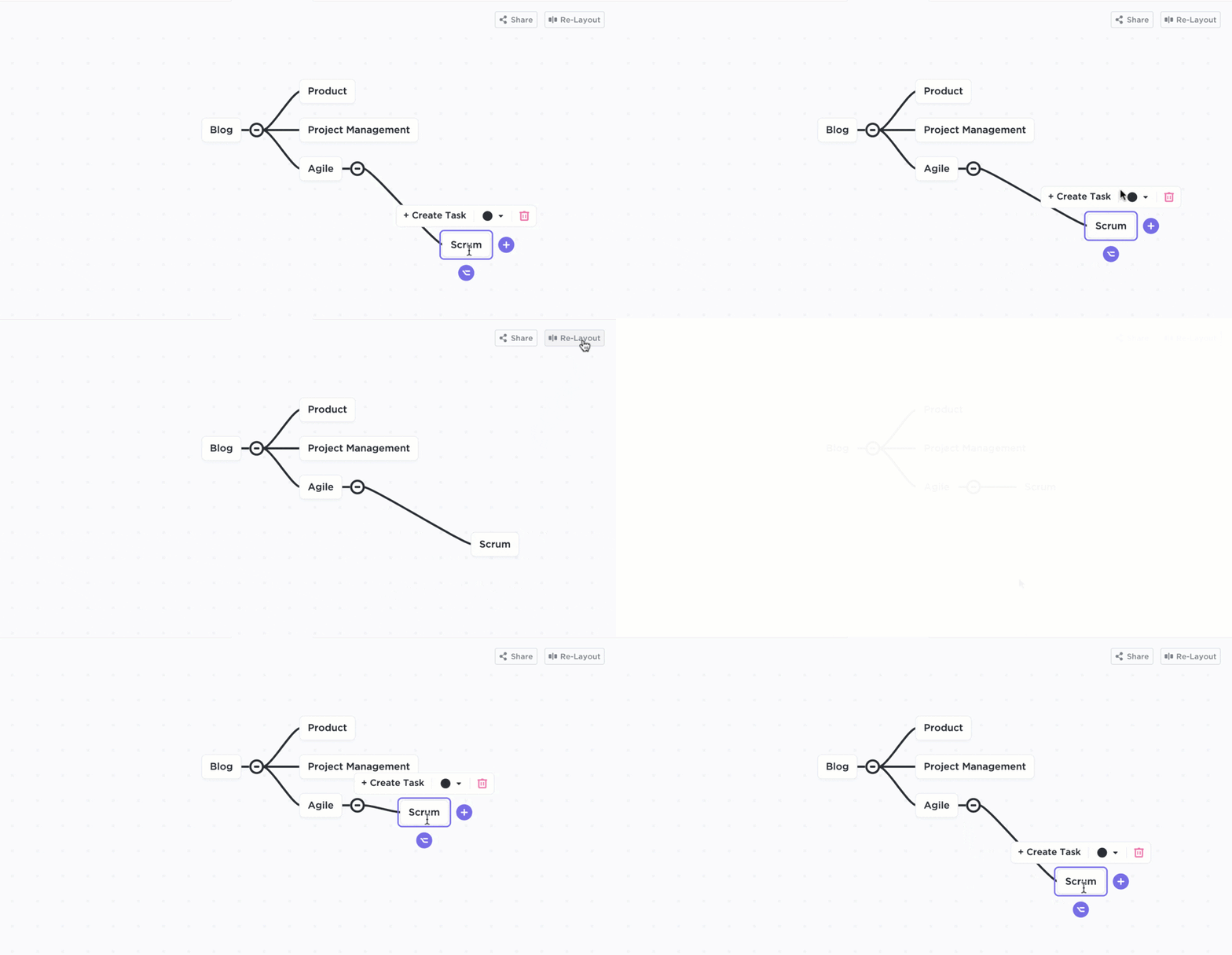
Erstellen Sie eine neue Mindmap und beginnen Sie damit, Aufgaben aus Ihren Hauptkategorien (z. B. Arbeit, Persönliches, Projekte) zu verzweigen. Unter jeder Kategorie können Sie Aufgaben aus Ihrem Posteingang per Drag & Drop verschieben, um deren Verbindung visuell darzustellen.
Unter „Arbeit“ können Sie beispielsweise „E-Mail an Josh senden“ oder „Präsentation für das nächste Meeting erstellen“ hinzufügen.
Wenn Sie Ihre Aufgaben planen, legen Sie fest, welche Aufgaben dringend sind und welche verschoben werden können.
3. Aufgaben farblich kennzeichnen: Benutzerdefinierte Felder für visuelle Statusanzeigen verwenden
Mit ClickUp können Sie ein visuelles GTD-Flussdiagramm erstellen, um den Fortschritt Ihres Workflows zu verfolgen. Mit den benutzerdefinierten Feldern von ClickUp können Sie jeder Aufgabe spezifische Details wie Status, Priorität oder Aufwand hinzufügen. Sie ermöglichen Ihnen die Verwendung von Farbcodierungen, um alles übersichtlich zu organisieren.
Gehen Sie zu Ihrer Aufgabenansicht und erstellen Sie benutzerdefinierte Felder für die Erfassung von Aufgabendetails, wie z. B. „Status“ (z. B. Zu erledigen, In Bearbeitung, abgeschlossen) oder „Priorität“ (z. B. hoch, mittel, niedrig). Weisen Sie dann jeder Aufgabe einen Status mit eindeutigen Farben zu.
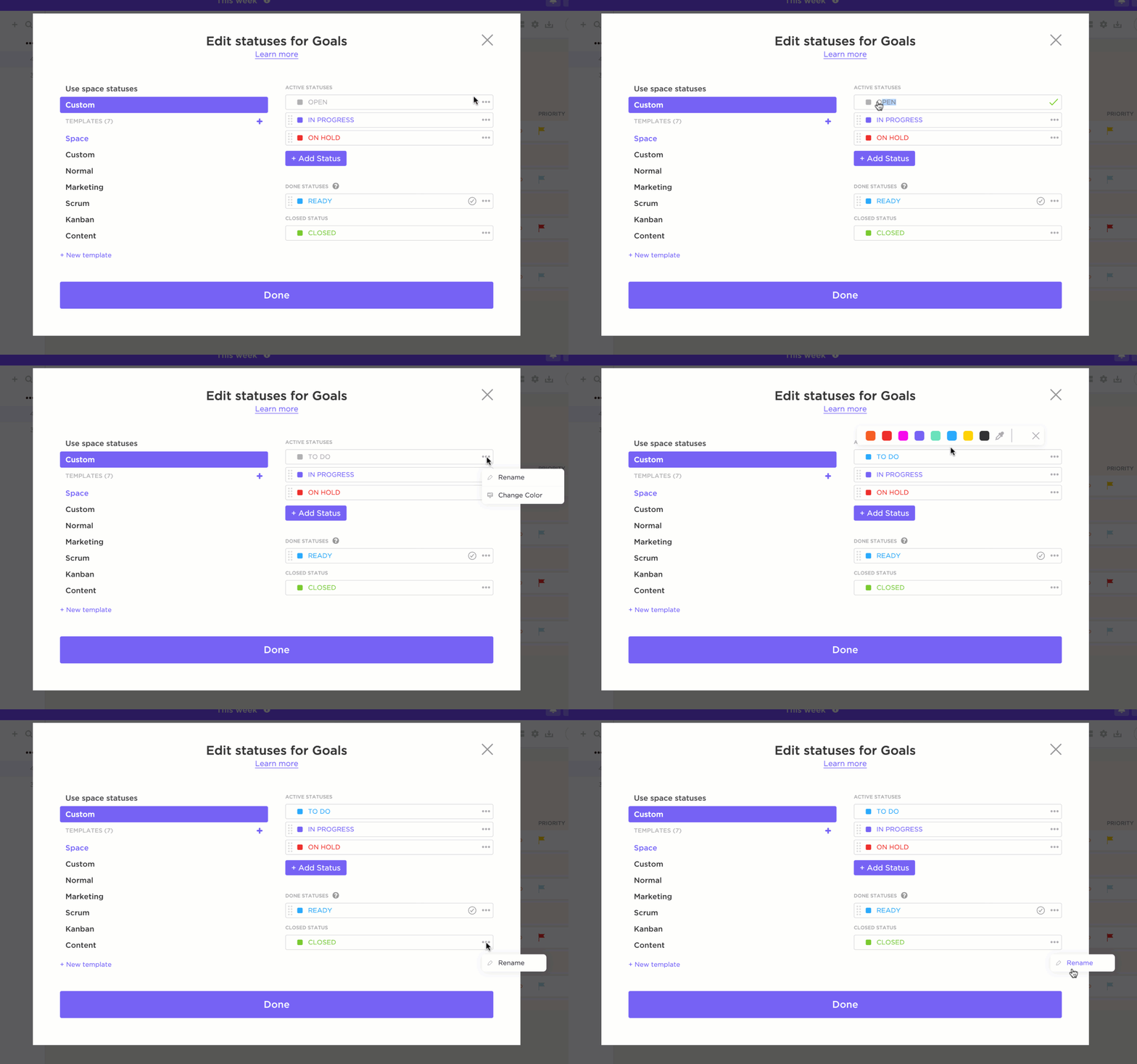
Es wird also immer dann grün angezeigt, wenn eine Aufgabe mit hoher Priorität fertiggestellt ist, und rot, wenn eine Aufgabe Aufmerksamkeit erfordert. Dies sorgt für zusätzliche Übersichtlichkeit in Ihrem GTD-Diagramm.
4. Erstellen Sie das Flussdiagramm: Verwenden Sie die Board-Ansicht, um Aufgaben in verschiedenen Phasen darzustellen.
Die Board-Ansicht von ClickUp ist ein leistungsstarkes Tool im Kanban-Stil, mit dem Sie Aufgaben visuell organisieren können, während sie verschiedene Phasen durchlaufen.
Erstellen Sie zunächst Spalten, die den wichtigsten GTD-Phasen entsprechen, z. B. „Posteingang“ (wo Aufgaben zunächst landen), „Nächste Aktionen“ (Aufgaben, die Sie als Nächstes in Angriff nehmen möchten), „Warten auf“ (Aufgaben, die zurückgestellt wurden) und „Fertiggestellt“ (für abgeschlossene Aufgaben).
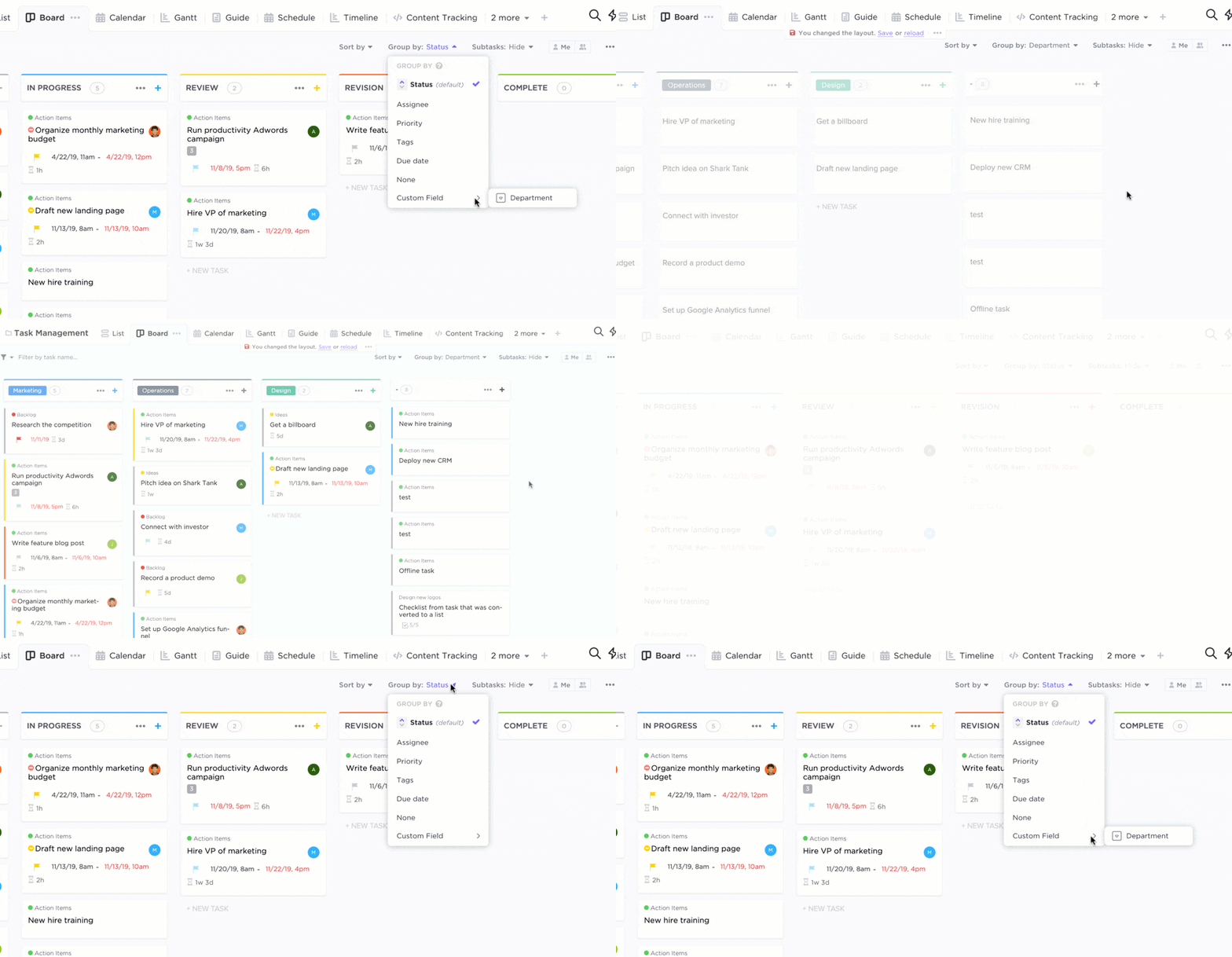
Während Sie jede Aufgabe bearbeiten, ziehen Sie sie von einer Spalte in die nächste und erstellen so ein dynamisches GTD-Flussdiagramm, das Ihren Fortschritt widerspiegelt. So erhalten Sie in Echtzeit Sichtbarkeit darüber, was in Bearbeitung ist, was noch aussteht und was bereits erledigt ist.
💡Profi-Tipp: Sie können die Board-Ansicht personalisieren, indem Sie zusätzliche Phasen wie „Überprüfen” (für Aufgaben, die weiterer Überlegungen bedürfen) oder „Irgendwann” (für Ideen oder Projekte, auf die Sie später zurückkommen möchten) hinzufügen. Vergessen Sie nicht, eine Spalte „Erledigt” hinzuzufügen, um sich ein Gefühl der Erfüllung zu verschaffen, wenn Aufgaben fertiggestellt sind.
5. Mit Projekten verbinden: Verknüpfen Sie Aufgaben mit bestimmten Projekten, um die Nachverfolgung leichter zu gestalten.
Mit ClickUp können Sie einzelne Aufgaben mit bestimmten Projekten verknüpfen, sodass alles miteinander verbunden bleibt und Sie einfachen Zugriff auf relevante Details haben.
Wählen Sie für jede Aufgabe die Option, sie mit einem bestimmten Projekt in Ihrem ClickUp-Workspace zu verknüpfen. So stellen Sie sicher, dass alle zugehörigen Aufgaben an einem Ort sichtbar sind, wenn Sie eine Projektansicht öffnen.
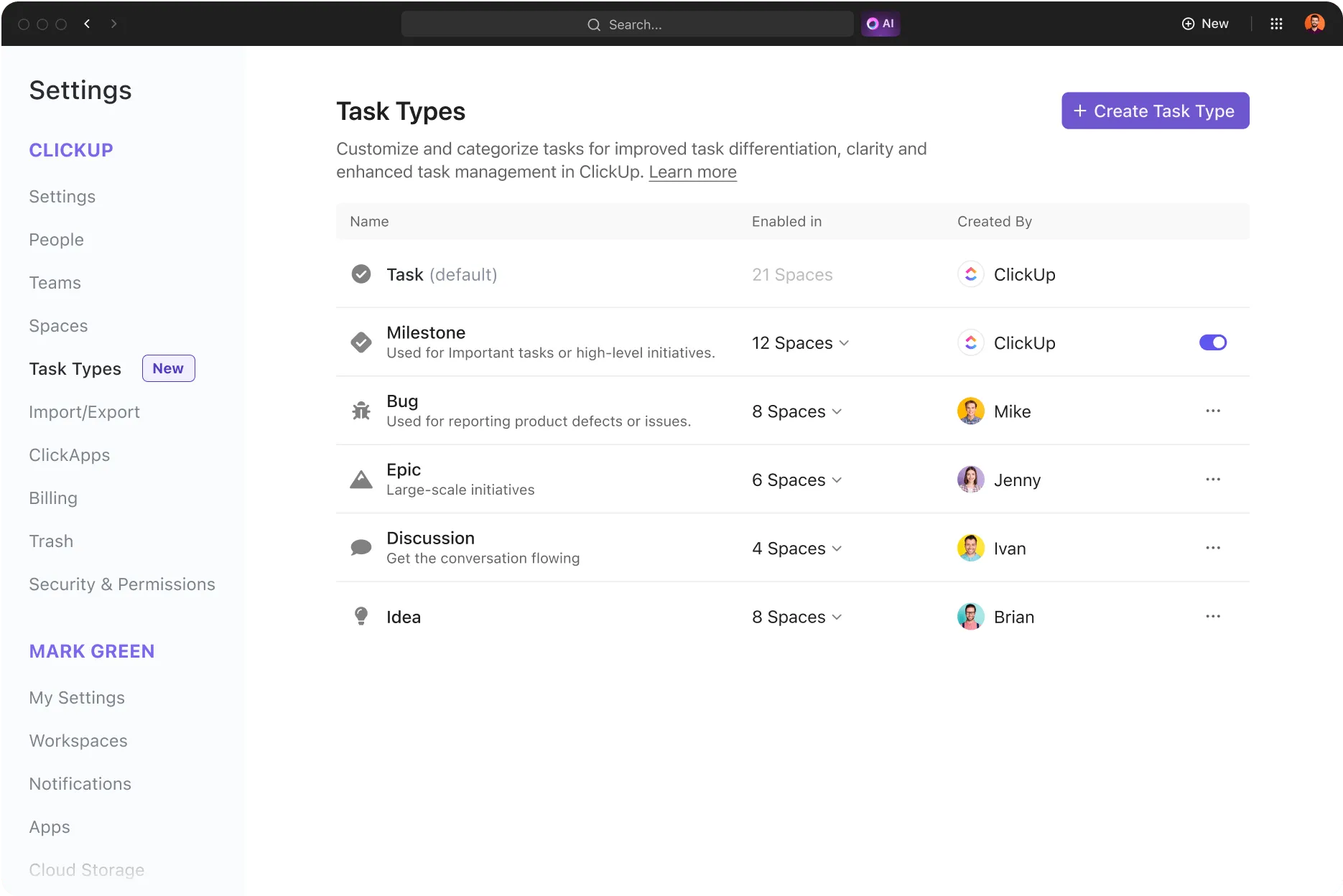
Durch die Verbindung von Aufgaben mit Projekten können Sie deren größeren Zusammenhang erkennen, die Nachverfolgung des Gesamtfortschritts des Projekts durchführen und Redundanzen oder Verwirrung vermeiden.
6. Automatisierungen festlegen: Erinnerungen und Fristen erstellen
Der GTD-Prozess betont die Bedeutung von Fälligkeitsdaten und Erinnerungen. Mit den Automatisierungen von ClickUp können Sie innerhalb Ihrer GTD-Workflow-Karte automatisch Fristen festlegen, Erinnerungen versenden und andere nützliche Aktionen basierend auf bestimmten Bedingungen als Auslöser auslösen.
Richten Sie Erinnerungen für Ihre wöchentliche Überprüfung ein. Sie können Regeln erstellen wie „Wenn eine Aufgabe zu „Nächste Aktionen“ verschoben wird, eine Erinnerung für zwei Tage später einrichten“ oder „Wenn eine Aufgabe überfällig ist, benachrichtigen Sie mich“.
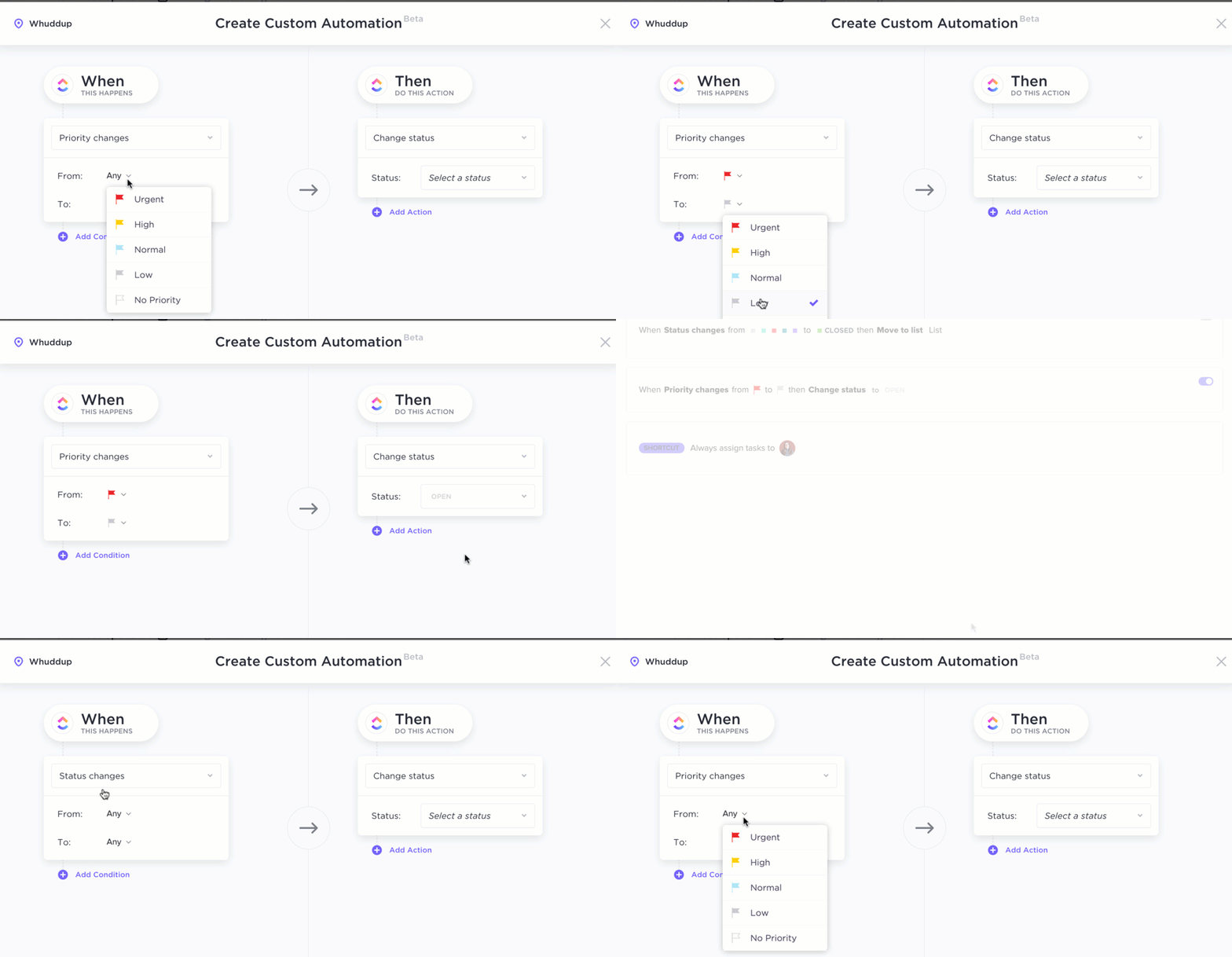
Diese Automatisierungen halten Sie auf Kurs, ohne dass manuelle Eingriffe erforderlich sind. Sie können auch Automatisierungen erstellen, die Abhängigkeiten zwischen Aufgaben festlegen, sodass Sie Aufgabe B erst beginnen können, wenn Aufgabe A abgeschlossen ist.
7. Überprüfungen planen: Verwenden Sie wiederholende Aufgaben für regelmäßige Kontrollen und Anpassungen.
Die GTD-Methode empfiehlt regelmäßige Überprüfungen, um organisiert zu bleiben und die Dynamik aufrechtzuerhalten. Verwenden Sie wiederholende Aufgaben in ClickUp, um regelmäßige Überprüfungen zu planen und Ihr System nach Bedarf anzupassen.
Richten Sie eine wiederholende Aufgabe mit der Beschreibung „Wöchentliche Überprüfung” oder „Monatliche Planung” ein. Dadurch werden Sie dazu aufgefordert, Ihren Fortschritt zu überprüfen, Aufgaben neu zu priorisieren und sicherzustellen, dass alles auf dem neuesten Stand ist.
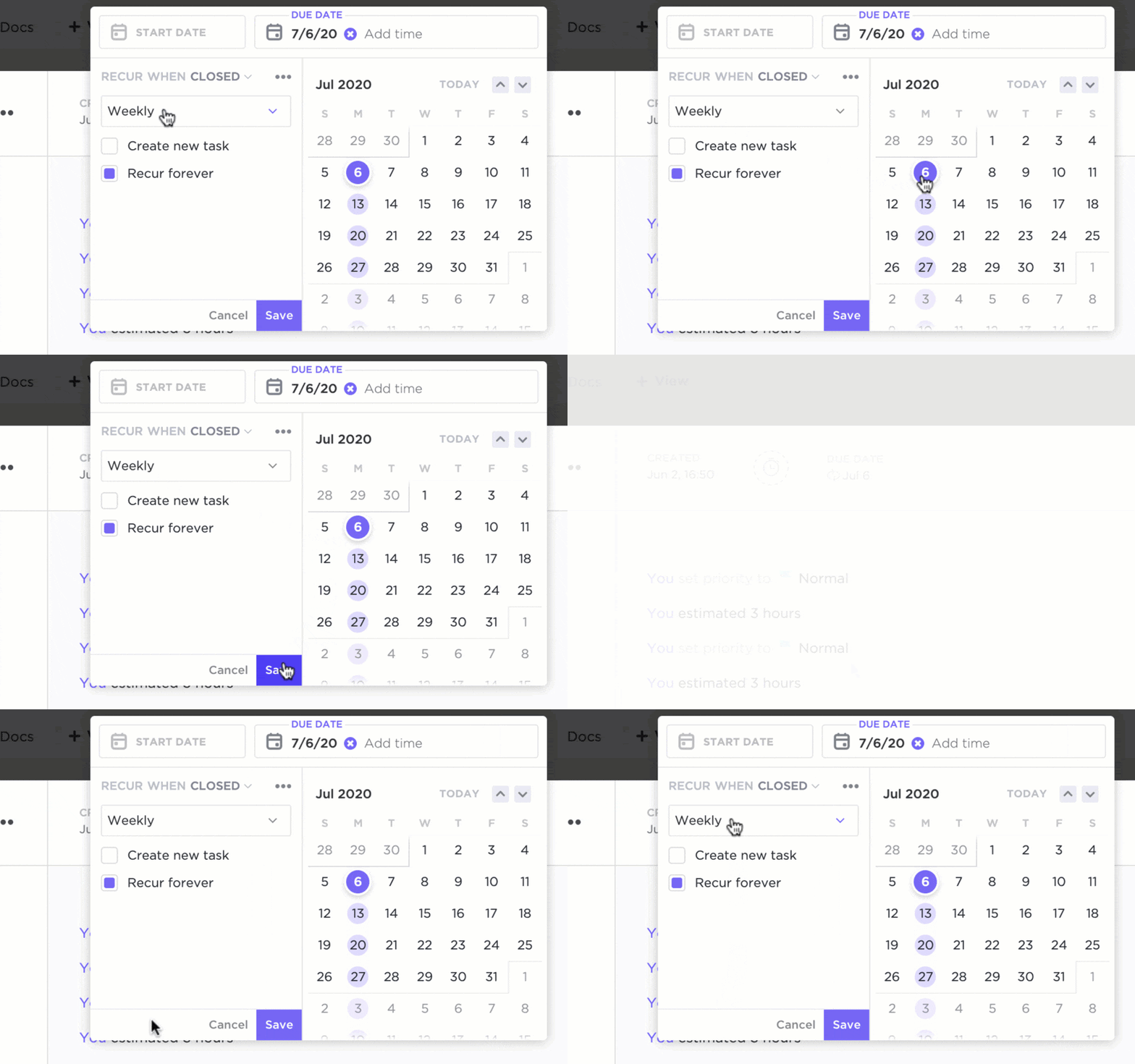
Stellen Sie während dieser Überprüfungen sicher, dass die Aufgaben mit Ihren Zielen übereinstimmen, und nehmen Sie gegebenenfalls Anpassungen vor – sei es durch Neuzuweisung von Aufgaben, Verschiebung von Terminen oder Aktualisierung der Prioritäten.
8. Entlasten Sie sich mit vorgefertigten GTD-Vorlagen
Die Vorlage „Getting Things Done (Simple List)“ von ClickUp hilft Ihnen dabei, größere Projekte zu verwalten, indem sie diese in kleinere, miteinander verbundene Aufgaben unterteilt.
Mit vorgefertigten Ansichten wie Listen, Kalendern und Boards können Sie den Fortschritt verfolgen, indem Sie Ihre Aufgaben in verschiedenen Phasen der Erledigung visualisieren.
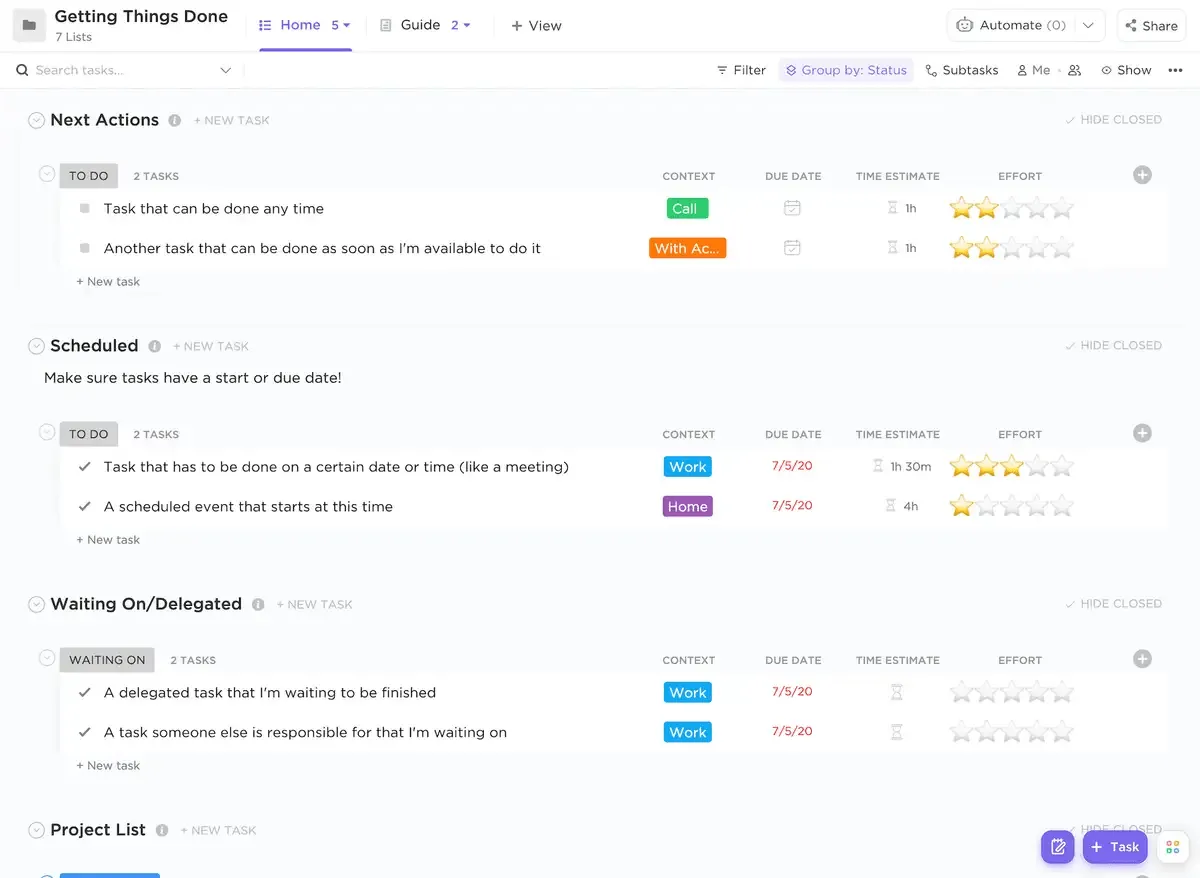
Passen Sie Aufgabenkategorien an, legen Sie Prioritäten fest und fügen Sie Fälligkeitsdaten hinzu – so lässt sich die Vorlage ganz einfach an Ihren GTD-Workflow anpassen.
Organisieren Sie jede Aufgabe gemäß den Anweisungen von David Allen in geeignete Kategorien und ordnen Sie ihnen einen Kontext zu. Sortieren Sie jedes Aufgabenfeld in umsetzbare und nicht umsetzbare Elemente und Listen, wie zum Beispiel:
- Geplant: Enthält die Kalender-Ansicht von ClickUp für zeitlich festgelegte Aufgaben.
- Liste der Projekte: Hilft dabei, Aufgaben aufzuteilen und zu priorisieren.
- Referenzmaterialien: Für zukünftige Aufgaben
Häufige Herausforderungen und Lösungen bei der Verwendung von GTD
Einige häufige Herausforderungen, die Fachleute mithilfe der GTD-Workflow-Karte lösen können:
Herausforderungsfall 1: Der multitaskingfähige Unternehmer
Herausforderung: Eine Start-up-Gründerin hat mehrere Aufgabenbereiche – Produktentwicklung, Marketing, Fundraising und Teammanagement. Sie ist mit Aufgaben überfordert und hat Mühe, konzentriert zu bleiben und in allen Bereichen Fortschritte zu erzielen.
Die Herausforderung mit dem GTD-Flussdiagramm meistern
- Implementieren Sie einen digitalen Posteingang wie Docs in ClickUp, um alle Ideen und Aufgaben zu erfassen.
- Erstellen Sie Listen mit den nächsten Aktionen für verschiedene Kontexte: @Computer, @Telefon, @Meeting
- Verwenden Sie die Liste der Projekte, um die Nachverfolgung verschiedener Initiativen (Produktfeatures, Marketingkampagnen, Investorenpräsentationen) zu gewährleisten.
- Delegieren Sie Aufgaben an Team-Mitglieder und richten Sie Automatisierungen für Erinnerungen und Fristen ein.
- Planen Sie Überprüfungen ein, um Aufgaben im GTD-Flussdiagramm an den aktuellen Prioritäten des Geschäfts auszurichten.
- Verwenden Sie die Getting Things Done-Vorlage von ClickUp, um Aufgaben an einem zentralen Ort zu priorisieren, zu verfolgen und auszuführen.
Herausforderungsfall 2: Der kreative Freiberufler
Herausforderung: Ein Grafikdesigner jongliert mit mehreren Aufgaben, wie z. B. der Fertigstellung von Clients-Projekten, der Rechnungsstellung, der Weiterentwicklung seiner Fähigkeiten und der Suche nach neuen Clients. Er hat Probleme mit Prokrastination und der Einhaltung von Terminen.
Die Herausforderung mit dem GTD-Flussdiagramm meistern
- Erfassen Sie zunächst alle Ideen und erstellen Sie eine Liste mit dem Referenzmaterial in ClickUp-Dokumenten.
- Teilen Sie diese Ideen dann in zugehörige Aufgaben auf und organisieren Sie sie mithilfe vordefinierter Benutzerdefinierter Felder.
- Verwenden Sie die Vorlage „Get Things Done Framework“ von ClickUp, um Aufgaben nach Kontext, Fälligkeitsdaten und Aufwand zu priorisieren.
- Verwenden Sie Statusangaben, um Aufgabenkategorien zu erstellen, z. B. „offen“, „In Bearbeitung“, „zu überprüfen“ und „geschlossen“.
Implementieren Sie das GTD-Flussdiagramm mit ClickUp
Jetzt ist es an der Zeit, mit den richtigen Leuten zur richtigen Zeit die Kontrolle über das zu übernehmen, was wir können.
Jetzt ist es an der Zeit, mit den richtigen Leuten zur richtigen Zeit die Kontrolle über das zu übernehmen, was wir können.
Das GTD-Flussdiagramm ist eine großartige Lösung, um komplexe Projekte in kleinere, relevante Aufgaben zu unterteilen, die Ihre Team-Mitglieder individuell bearbeiten können.
Produktivitätsbegeisterte nutzen die GTD-Workflow-Karte, um unnötige oder doppelte Aufgaben zu eliminieren und Zeit für Nachdenken und Kreativität zurückzugewinnen.
ClickUp macht die Erstellung des GTD-Flussdiagramms einfacher und zugänglicher. Übernehmen Sie die Kontrolle über Ihre Zeit, indem Sie sich kostenlos bei ClickUp anmelden.